Como configurar Point Tap no Mercado Pago e transformar celular em maquininha
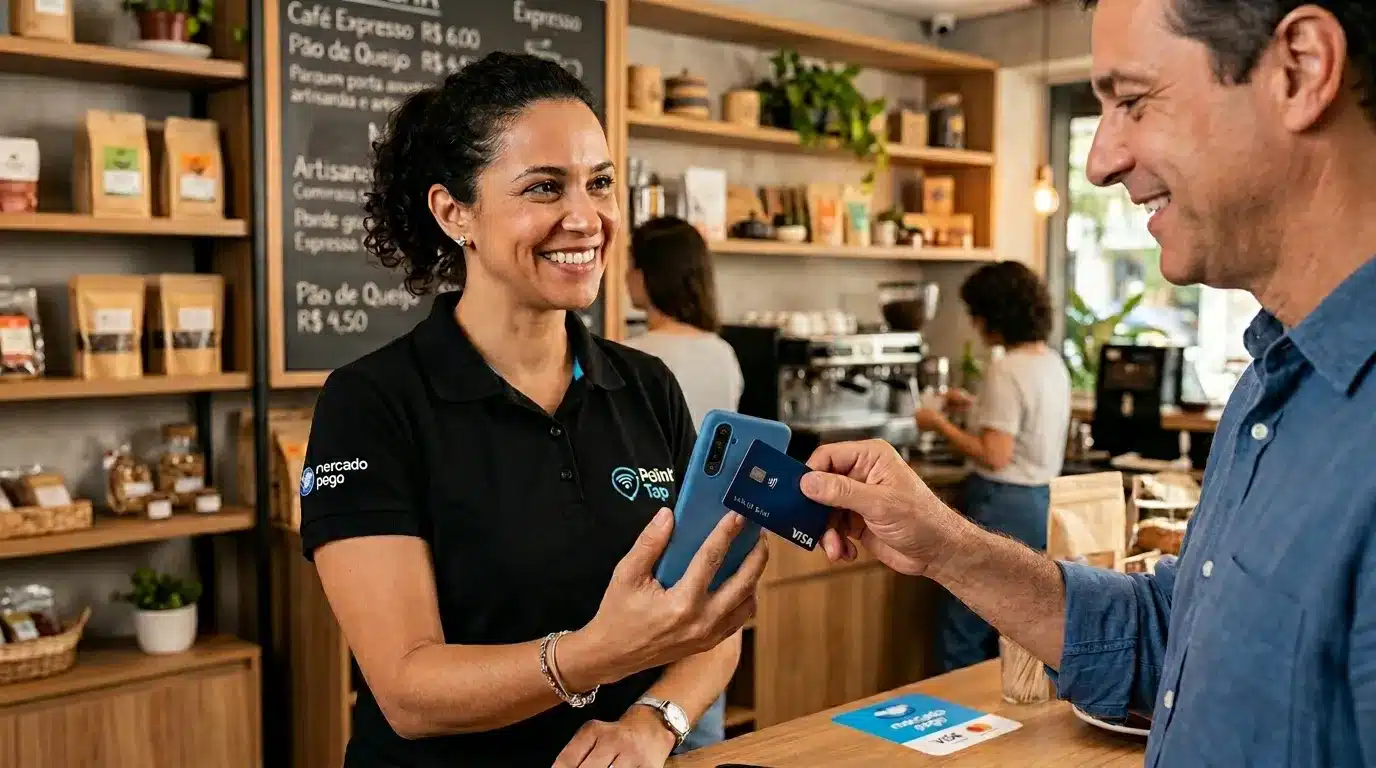
Para configurar o Point Tap, abra o app Mercado Pago, toque em Cobrar na tela inicial, selecione “Point Tap” e siga as instruções para ativar o NFC do celular e conceder as permissões necessárias.
Em menos de cinco minutos, o celular já funciona como maquininha para receber pagamentos por aproximação, sem custo de ativação e sem precisar de nenhum equipamento físico adicional.
A seguir, este artigo detalha os requisitos técnicos, o passo a passo completo de configuração, como realizar a primeira cobrança e como resolver os problemas mais comuns que aparecem no caminho.
O que é Point Tap e como funciona o pagamento por aproximação
Point Tap é a funcionalidade do Mercado Pago que permite usar o celular como maquininha para receber pagamentos por aproximação, sem precisar de nenhum equipamento adicional.
Tecnologia NFC: como o celular lê o cartão
NFC significa Near Field Communication, ou comunicação de campo próximo. Trata-se de uma tecnologia que permite a troca de dados entre dois dispositivos quando estão a poucos centímetros um do outro.
Quando o cliente aproxima o cartão contactless ou o celular com carteira digital do aparelho do vendedor, os dois dispositivos trocam as informações de pagamento em frações de segundo. A transação é criptografada e segue os mesmos protocolos das maquininhas tradicionais.
O resultado prático é uma cobrança que leva menos tempo do que passar um cartão na maquininha física.
Diferença entre Point Tap e maquininhas físicas
A principal diferença está no custo inicial: maquininhas físicas exigem compra ou aluguel do equipamento, enquanto o Point Tap usa o celular que a pessoa já tem. Não há fio, não há bateria extra para carregar e não há um segundo aparelho para guardar.
Para vendedores ambulantes, prestadores de serviço que atendem em domicílio ou profissionais autônomos, essa portabilidade representa uma vantagem concreta no dia a dia.
Requisitos para usar Point Tap no seu celular
Antes de ativar o Point Tap, é preciso conferir se o celular atende aos requisitos técnicos e se a conta do Mercado Pago está regularizada.
Celular compatível com NFC: como verificar
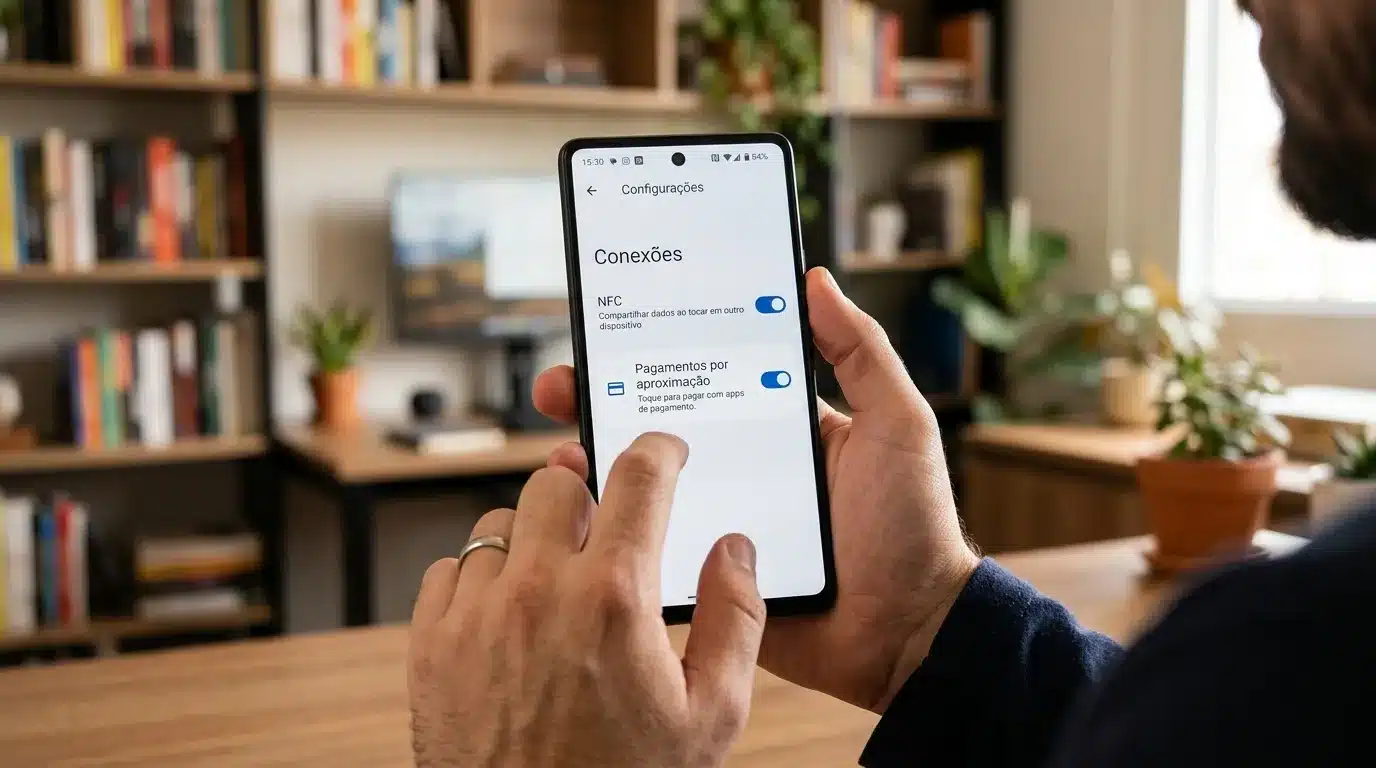
O requisito mais importante é que o celular tenha antena NFC. Para verificar, acesse as Configurações do Android, procure por “Conexões” ou “Redes e internet” e veja se aparece a opção NFC. Se a opção não existir, o celular não suporta a funcionalidade.
A localização da antena NFC varia conforme o modelo. Em geral, fica na parte traseira do aparelho, próxima à câmera ou no centro do painel traseiro. Em alguns modelos Samsung, como a linha Galaxy A, a antena fica um pouco mais abaixo da câmera.
Nos modelos Motorola Edge e Moto G de gerações recentes, costuma ficar centralizada na tampa traseira. Saber onde fica a antena ajuda a posicionar o cartão do cliente corretamente na hora da cobrança.
Versão do Android e app atualizado
O Point Tap funciona apenas em dispositivos Android. A funcionalidade não está disponível para iOS. Além do sistema operacional, é importante manter o app Mercado Pago atualizado pela Play Store, pois versões antigas podem não exibir a opção Point Tap ou apresentar erros durante a ativação.
Para atualizar, abra a Play Store, pesquise “Mercado Pago” e toque em “Atualizar” se a opção estiver disponível.
Conta Mercado Pago ativa com CPF ou CNPJ
É necessário ter uma conta Mercado Pago ativa, vinculada a um CPF (para pessoa física) ou CNPJ (para pessoa jurídica). A conta precisa estar verificada, com os dados pessoais confirmados. Contas incompletas ou com pendências de validação podem não ter acesso ao Point Tap.
Passo a passo: como ativar e configurar o Point Tap no app
A ativação do Point Tap leva poucos minutos e é feita totalmente dentro do app Mercado Pago, sem precisar baixar nada extra.
Onde encontrar a opção Point Tap no app
O caminho mais direto é:
- Abra o app Mercado Pago
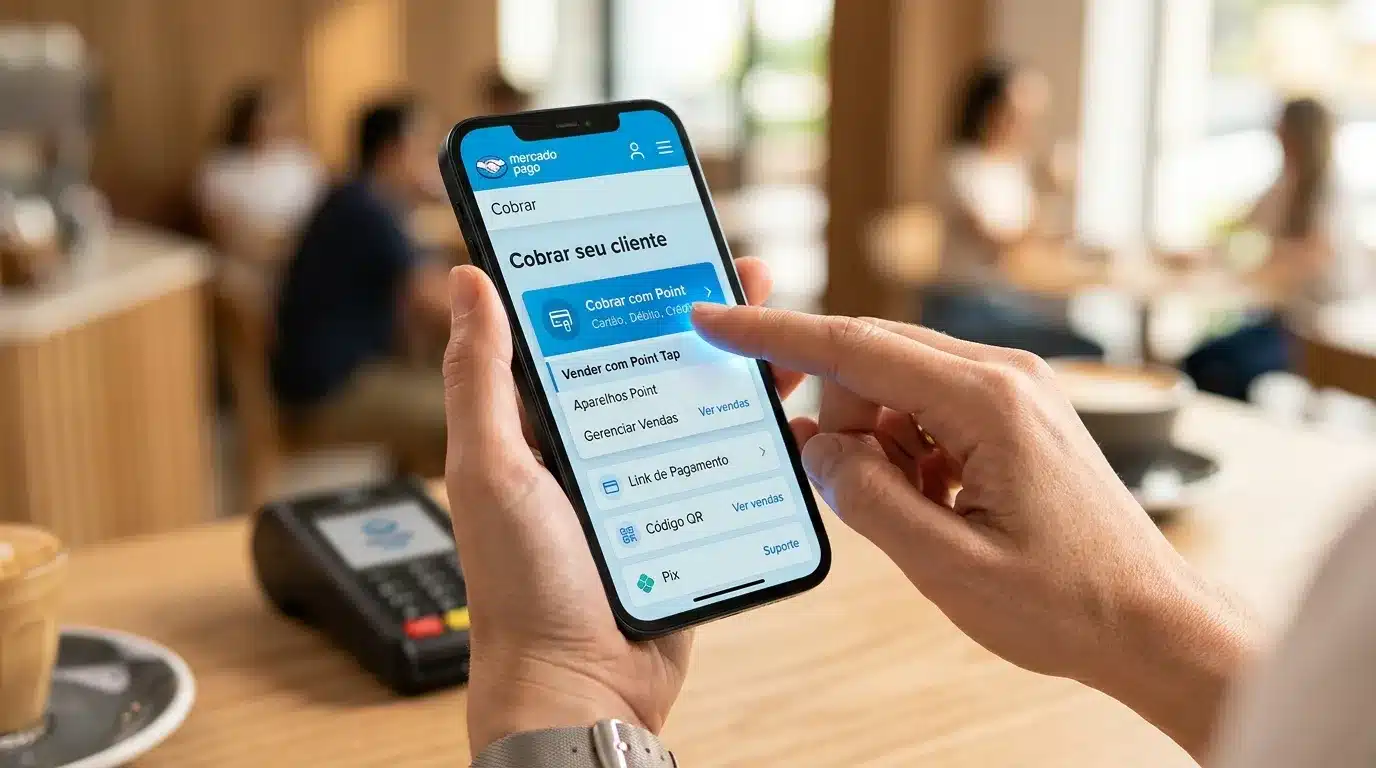
- Na tela inicial, toque em Cobrar
- Selecione a opção Point Tap
Se a opção não aparecer diretamente, tente o caminho alternativo: toque no ícone de menu ou em “Mais” na barra inferior e procure por “Cobrar com Point Tap”. Também é possível usar a barra de busca dentro do app e digitar “Point Tap”.
Permissões necessárias e ativação do NFC
Na primeira vez que acessar o Point Tap, o app solicita algumas permissões de sistema. As principais são:
- Acesso ao NFC do celular
- Permissão para exibir sobre outros apps (necessária para a tela de cobrança funcionar corretamente)
Essas permissões são obrigatórias para o funcionamento da funcionalidade. Se o NFC estiver desativado, o próprio app direciona para as configurações do Android para ativá-lo.
Configuração inicial em primeira vez de uso
Após conceder as permissões, o app exibe uma tela de boas-vindas com instruções básicas de uso. Leia com atenção, pois ela mostra onde posicionar o cartão do cliente no celular específico detectado pelo sistema.
Ao finalizar essa etapa, a ativação está concluída. O Point Tap fica disponível sempre que acessar a seção Cobrar do app.
Como fazer a primeira cobrança com Point Tap
Com o Point Tap ativado, fazer a primeira cobrança é intuitivo: basta digitar o valor, escolher o tipo de cartão e aproximar o dispositivo do cliente.
Selecionar valor e tipo de cartão
Na tela de cobrança, digite o valor da venda ou selecione produtos do catálogo, se já tiver um cadastrado no app. Em seguida, escolha entre crédito ou débito.
Para pagamentos em crédito acima de R$ 10, é possível oferecer parcelamento ao cliente. O número de parcelas é selecionado pelo cliente na tela do app antes de aproximar o cartão.
Aproximar o cartão na posição correta da antena NFC
Após confirmar o valor, o app exibe a tela de leitura e instrui onde posicionar o cartão. O cliente deve aproximar o cartão ou celular na parte traseira do aparelho, na região onde fica a antena NFC.
Capinhas de celular muito grossas, especialmente as de metal ou com camadas magnéticas, podem interferir na leitura. Se o cartão não for lido, remover a capinha geralmente resolve o problema.
O cartão precisa ter o símbolo contactless (quatro ondas curvas), que indica compatibilidade com pagamento por aproximação. Cartões sem essa tecnologia não funcionam no Point Tap.
Senha do cliente e finalização da transação
Para valores acima de R$ 200, o sistema solicita que o cliente digite a senha do cartão diretamente no celular do vendedor. Essa etapa é um requisito das bandeiras de cartão e segue o mesmo padrão das maquininhas físicas.
Após a leitura bem-sucedida, o app exibe uma confirmação de pagamento aprovado. O comprovante pode ser enviado por WhatsApp, e-mail ou SMS diretamente pelo app.
Problemas comuns ao usar Point Tap e como resolver
Alguns imprevistos podem acontecer durante o uso do Point Tap, mas a maioria tem solução simples e rápida.
A opção Point Tap não aparece no app
Se o Point Tap não aparecer na seção Cobrar, as causas mais prováveis são:
- App desatualizado: atualize pela Play Store e reinicie o app
- Celular sem NFC: verifique nas configurações se a opção NFC existe no aparelho
- Conta com pendências: acesse o perfil no app e verifique se há alguma validação de dados pendente
- Região ou versão do app: em alguns casos, a funcionalidade pode estar sendo liberada gradualmente; aguardar uma atualização costuma resolver
NFC desativado ou não detectado
Se o app indicar que o NFC está desativado, vá até Configurações > Conexões (ou Redes) > NFC e ative a opção. Após ativar, volte ao app e tente novamente.
Caso o celular tenha NFC mas o app não detecte, reiniciar o aparelho costuma corrigir o problema. Em alguns modelos Android, o serviço NFC trava após atualizações do sistema e só volta ao normal com a reinicialização.
Erro na leitura do cartão do cliente
Quando o cartão não é lido, siga esta sequência de verificações:
- Remova a capinha do celular
- Peça ao cliente para segurar o cartão parado por dois a três segundos na área da antena
- Verifique se o cartão tem o símbolo contactless; se não tiver, o pagamento precisará ser feito por outro meio
- Tente posicionar o cartão em diferentes pontos da parte traseira do celular até encontrar a área exata da antena NFC
- Se o erro persistir, feche e reabra o app antes de tentar novamente
Quando nenhuma dessas soluções funcionar, o suporte do Mercado Pago pode ser acionado diretamente pelo app, na seção de Ajuda.
Perguntas frequentes sobre Point Tap no Mercado Pago
O Point Tap tem algum custo para ativar?
A ativação é gratuita e não há mensalidade nem custo de equipamento. Incide apenas a taxa por transação realizada, que varia conforme o tipo de pagamento (débito, crédito à vista ou parcelado).
Quais cartões são aceitos no Point Tap?
O Point Tap aceita cartões de crédito e débito com tecnologia contactless das principais bandeiras do mercado brasileiro. Carteiras digitais como Google Pay e Samsung Pay também são compatíveis, desde que o celular do cliente tenha NFC ativo.
É possível parcelar vendas no Point Tap?
Sim, em cartão de crédito para valores acima de R$ 10. O cliente escolhe o número de parcelas no momento do pagamento, diretamente na tela do celular do vendedor.
Em quanto tempo o dinheiro cai na conta?
O valor fica disponível no saldo Mercado Pago após a confirmação da transação. Esse saldo pode ser usado imediatamente para pagamentos, transferências ou Pix, sem necessidade de aguardar um prazo adicional para transações à vista no débito.
Funciona em qualquer celular?
Apenas em celulares Android com antena NFC. A funcionalidade não está disponível para iOS. Para confirmar se o aparelho é compatível, basta verificar nas configurações do Android se a opção NFC aparece no menu de conexões.
Você também pode gostar