Como tirar foto na maquininha de cartão: passo a passo para imprimir e compartilhar
Para tirar foto na maquininha, você precisa instalar o app Câmera na loja de aplicativos do aparelho, abrir o app, enquadrar a imagem e capturar. Depois, é possível imprimir na hora, direto no papel da bobina, ou enviar por e-mail para guardar um registro digital. O processo leva menos de dois minutos e funciona em modelos específicos que têm câmera integrada.
Nas próximas seções, você vai ver quais modelos são compatíveis, como fazer o pareamento via Bluetooth para imprimir fotos do celular, qual é o limite diário de impressões e como usar essa função de forma estratégica no seu negócio.
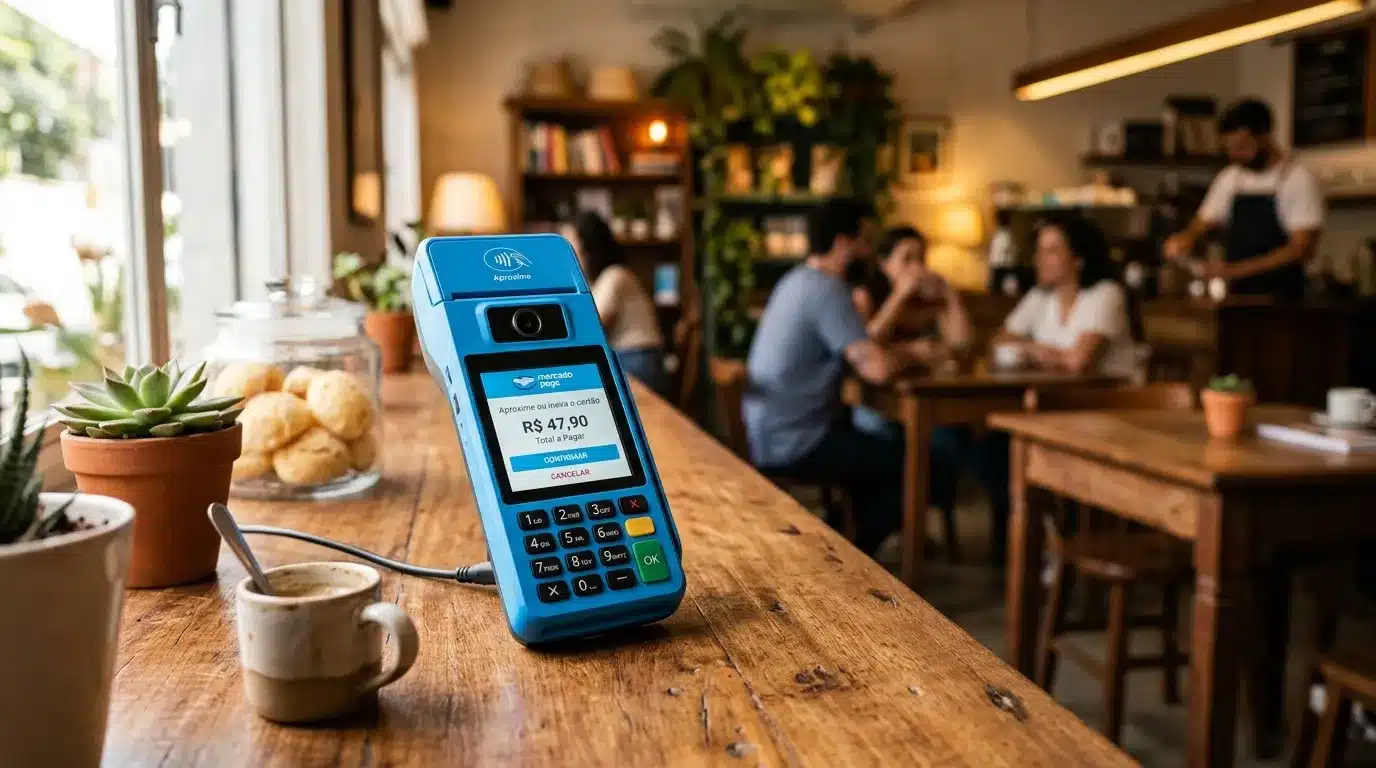
Quais maquininhas têm câmera e requisitos para usar
Nem toda maquininha de cartão vem com câmera integrada. Conhecer os modelos compatíveis e os requisitos técnicos evita frustrações na hora de usar essa função.
Modelos de maquininha com função de câmera
Atualmente, a Stone Smart é o modelo mais conhecido com câmera integrada e suporte ao app Câmera para captura e impressão de fotos. Outros modelos da linha Stone e de outras marcas podem ter câmera, mas com função limitada ao reconhecimento facial ou à leitura de QR code: sem suporte para tirar fotos pessoais ou de documentos.
Antes de tentar instalar o app, vale acessar a loja de aplicativos da sua maquininha e verificar se o app Câmera aparece como disponível. Se não aparecer, o modelo provavelmente não tem o hardware necessário.
Requisitos para instalar o app Câmera
Para usar a câmera sem problemas, o aparelho precisa atender a alguns requisitos básicos:
- Conexão ativa com internet (4G ou Wi-Fi)
- Espaço de armazenamento suficiente no dispositivo
- Sistema operacional atualizado: versões antigas podem apresentar incompatibilidades com o app
Maquininhas com câmera foram projetadas originalmente para funções de segurança, como reconhecimento facial e leitura de documentos. A função de tirar fotos e imprimir é um uso adicional que alguns modelos suportam por conta do hardware presente.
Passo a passo: como instalar o app Câmera e tirar foto
O processo para começar a usar a câmera da maquininha envolve dois momentos: instalar o aplicativo e depois capturar as imagens.
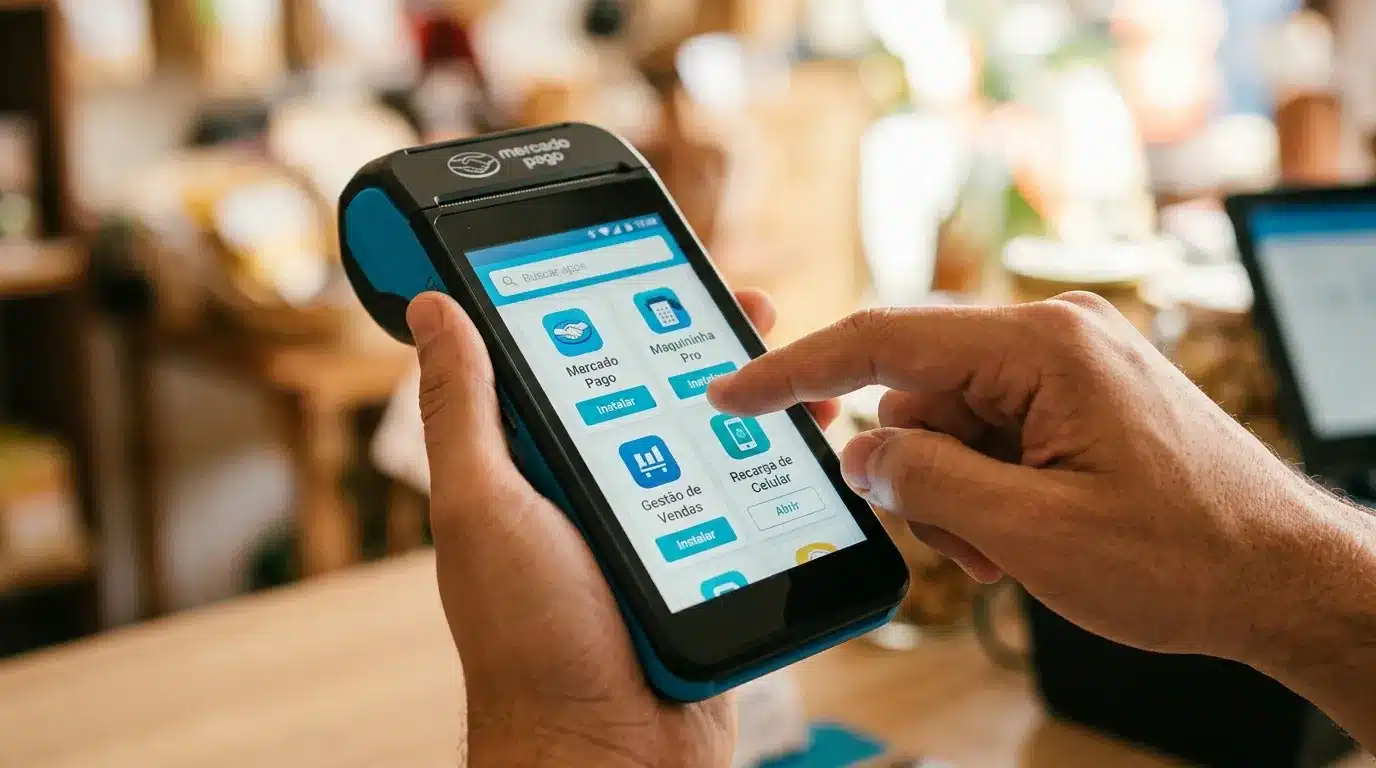
Como instalar o app Câmera na maquininha
Siga os passos abaixo para instalar o app na Stone Smart:
- Ligue a maquininha e aguarde a tela inicial carregar
- Acesse a loja de aplicativos do aparelho
- Na aba “Disponíveis”, procure por “Câmera”
- Toque em instalar e aguarde o download concluir
- O app aparecerá na tela inicial da maquininha
Se o app não aparecer na busca, confirme se o modelo tem câmera integrada antes de continuar.
Como tirar e visualizar a foto
Com o app instalado, o processo de captura é direto:
- Abra o app Câmera na tela inicial
- Enquadre o que deseja fotografar
- Toque no botão de captura para tirar a foto
- A imagem fica salva na galeria do aparelho e pode ser visualizada a qualquer momento
Para melhores resultados, prefira ambientes com boa iluminação natural ou artificial. Evite contraluz, que escurece o objeto principal. Para fotografar documentos, mantenha o papel plano e a câmera paralela à superfície; isso reduz distorções e melhora a legibilidade do texto.
Como imprimir foto na maquininha: duas formas práticas
Existem duas maneiras de imprimir imagens usando a maquininha: fotos capturadas pelo próprio aparelho ou imagens enviadas do celular por conexão Bluetooth.
Imprimir foto tirada na própria maquininha
Depois de capturar a imagem, o processo de impressão é simples:
- Após tirar a foto, toque no ícone de confirmação que aparece na tela
- Selecione a opção de imprimir
- Aguarde a bobina imprimir a imagem
A impressão sai no mesmo papel térmico usado para os comprovantes de pagamento. A qualidade da imagem depende da resolução da câmera e da iluminação no momento da captura.
Imprimir foto do celular via Bluetooth (P2)
Também é possível enviar uma foto do celular para imprimir na maquininha. Veja como fazer:
- Ative o Bluetooth no seu celular
- Na maquininha, ative o Bluetooth nas configurações
- No celular, faça a busca por dispositivos (a maquininha aparecerá como P2)
- Realize o pareamento entre os dois aparelhos
- No celular, selecione a foto que deseja imprimir e escolha compartilhar via Bluetooth
- Na maquininha, acesse a foto recebida e selecione imprimir
Um detalhe importante: a Stone Smart tem limite de 5 impressões por dia. Esse limite existe para preservar a bobina, que é o mesmo insumo usado para imprimir comprovantes de vendas. Planejar o que vale a pena imprimir ajuda a não comprometer o estoque para as operações do negócio.
Usos práticos da câmera da maquininha no seu negócio
Além de imprimir fotos por diversão, a câmera da maquininha tem funções que podem facilitar o dia a dia de quem empreende.
Registro de comprovantes e documentos
A câmera pode ser usada para fotografar comprovantes de pagamento em papel, recibos de fornecedores ou documentos de clientes que precisam ser arquivados. Em vez de guardar papéis físicos que se perdem ou deterioram, você cria um registro visual que pode ser enviado por e-mail e organizado em pastas digitais.
Documentar o estado de mercadorias antes da entrega é outro uso relevante. Uma foto tirada na maquininha no momento da venda serve como evidência em casos de disputa sobre avarias ou divergências no pedido.
Segurança e organização financeira
O envio por e-mail transforma cada foto em um backup digital acessível de qualquer lugar. Para quem trabalha com entregas, prestação de serviços ou venda direta, ter registros visuais datados ajuda a comprovar a realização do serviço e organizar o histórico de operações.
Quem usa a app do Mercado Pago para gestão financeira pode complementar esse fluxo: enquanto a câmera da maquininha registra o comprovante físico, o Mercado Pago organiza as entradas, saídas e relatórios de vendas em um único lugar, com suporte a Pix, boleto e cartão.
Problemas comuns e como resolver ao tirar foto na maquininha
Alguns obstáculos aparecem com frequência para quem tenta usar essa função pela primeira vez. Veja os mais comuns e como contorná-los:
- App Câmera não aparece na loja de aplicativos: o modelo da maquininha provavelmente não tem câmera integrada. Verifique as especificações do seu aparelho no site da fabricante antes de tentar instalar.
- Foto não imprime após a captura: verifique se a bobina está instalada corretamente e se ainda tem papel. Também confira se o limite de 5 impressões diárias já foi atingido. Nesse caso, aguarde o dia seguinte ou envie a foto por e-mail.
- Bluetooth não conecta com o celular: desative e reative o Bluetooth nos dois aparelhos. Delete o pareamento anterior e refaça o processo do zero. Certifique-se de que a maquininha aparece como “P2” na lista de dispositivos disponíveis no celular.
- Imagem sai escura ou com baixa qualidade: o problema geralmente é iluminação insuficiente. Aproxime uma fonte de luz do objeto fotografado ou mude de ambiente. Para documentos, evite reflexos de luz direta sobre o papel.
- App trava ou fecha sozinho: tente reiniciar a maquininha e abrir o app novamente. Se o problema persistir, desinstale e reinstale o app Câmera pela loja de aplicativos.
Perguntas frequentes sobre tirar foto na maquininha
Para que serve a câmera na maquininha de cartão?
A câmera da maquininha serve para fotografar comprovantes e documentos, salvar e compartilhar imagens por e-mail e imprimir fotos na hora em modelos compatíveis. Também é usada para funções de segurança como reconhecimento facial e leitura de QR code para pagamentos digitais como o Pix.
Quais maquininhas tiram fotos?
Apenas modelos com hardware de câmera e app compatível conseguem tirar fotos e imprimir. A Stone Smart é um dos modelos com essa função disponível. Para confirmar se o seu aparelho é compatível, acesse a loja de aplicativos da maquininha e verifique se o app Câmera está listado como disponível para instalação.
Quantas fotos dá para imprimir por dia na maquininha?
Na Stone Smart, o limite é de 5 impressões por dia. O uso consciente da bobina é recomendado, já que ela é o mesmo insumo dos comprovantes de venda. Como alternativa, as fotos podem ser enviadas por e-mail diretamente do aparelho, sem consumir a bobina.
Como enviar foto do celular para imprimir na maquininha?
Ative o Bluetooth no celular, procure a maquininha na lista de dispositivos (ela aparece como P2) e faça o pareamento. Depois, selecione a foto no celular, compartilhe via Bluetooth e, na maquininha, acesse a imagem recebida e selecione a opção de imprimir.
Quem quer ir além das funções básicas da maquininha vai encontrar no Mercado Pago um conjunto de ferramentas pensadas para quem empreende: recebimento via Pix, gestão de vendas, relatórios financeiros e controle de entradas e saídas, tudo em um único app. Conheça as soluções do Mercado Pago para negócios e veja como simplificar a gestão financeira do seu dia a dia.
Aplicam-se restrições. Consulte mais informações sobre produtos, serviços e termos de uso em: https://www.mercadopago.com.br/ajuda/termos-e-condicoes_299
Você também pode gostar