
Como configurar a maquininha Point Pro 3 do Mercado Pago: guia passo a passo
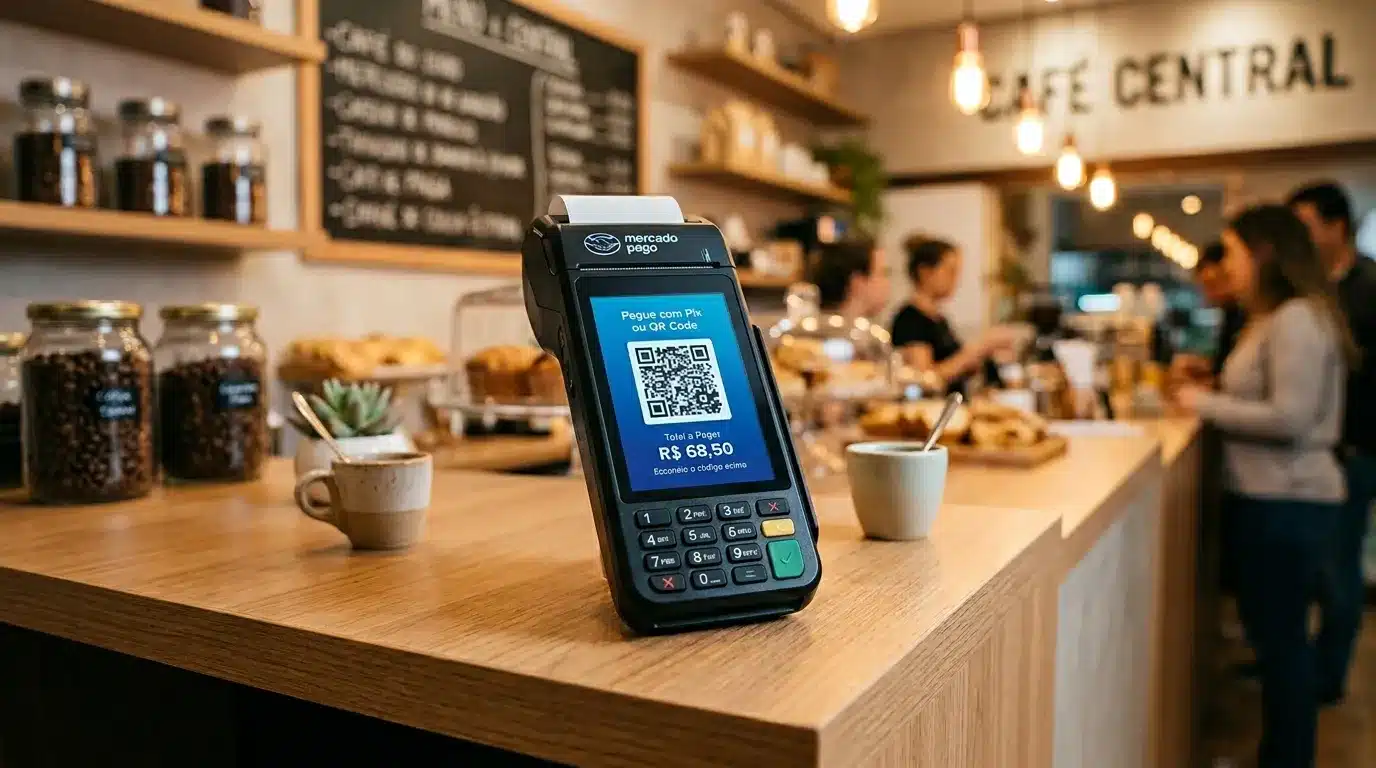
Para configurar a Point Pro 3, ligue a maquininha pelo botão lateral, abra o app Mercado Pago no celular e acesse Seu negócio > Point > Maquininhas > Conectar/Cadastrar. Aponte a câmera do celular para o QR Code que aparece na tela da Point, confirme os dados e a maquininha já fica vinculada à sua conta. O processo inteiro leva poucos minutos.
Além do cadastro inicial, este artigo cobre a configuração de internet via Wi‑Fi ou chip 4G, como personalizar comprovantes, vincular a Point à frente de caixa, como registrar a primeira venda e o que fazer quando algo não funciona como esperado.
O que você precisa antes de ativar a Point Pro 3
Antes de começar, vale reunir o que é necessário para não travar no meio do processo.
O app Mercado Pago precisa estar instalado e atualizado no celular, com uma conta ativa e dados pessoais completos. Se o negócio for pessoa jurídica, os dados do CNPJ também precisam estar cadastrados na conta para habilitar todas as funcionalidades de vendas.
A maquininha Point Pro 3 já vem com chip 4G pré-instalado, então não é obrigatório ter Wi‑Fi disponível para ativar. Mesmo assim, vale ter a bateria carregada antes de começar — pelo menos 30 minutos de carga evitam que o aparelho desligue no meio do processo.
Como ativar a Point Pro 3 pelo QR Code
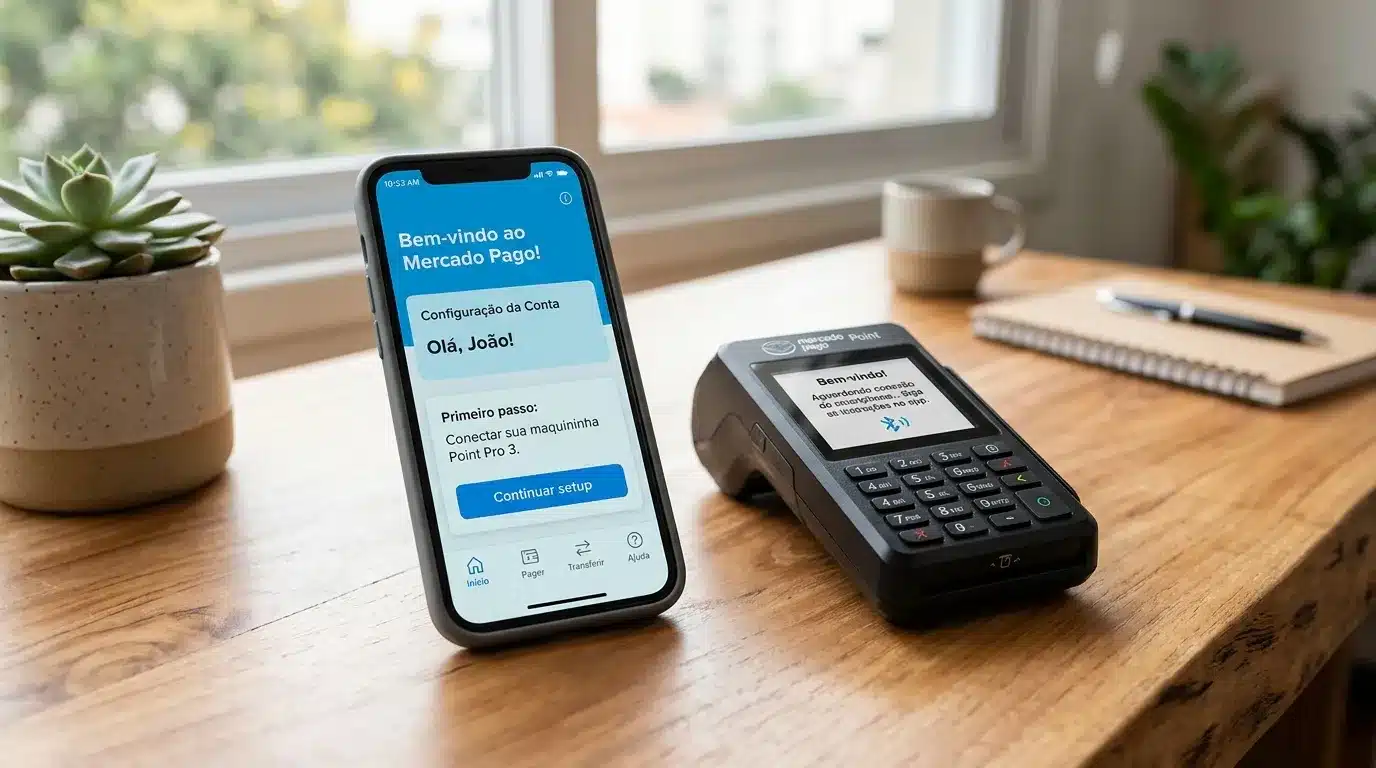
A ativação da Point Pro 3 acontece pelo QR Code exibido na tela da própria maquininha. O processo é feito inteiramente pelo app Mercado Pago e não demora mais que alguns minutos.
Passo a passo no app Mercado Pago
Siga a sequência abaixo para cadastrar a maquininha:
- Ligue a Point Pro 3 pressionando o botão lateral por alguns segundos até a tela acender.
- Aguarde o QR Code aparecer na tela da maquininha.
- Abra o app Mercado Pago no celular e faça login na sua conta.
- Toque em Seu negócio, depois em Point e em seguida em Maquininhas.
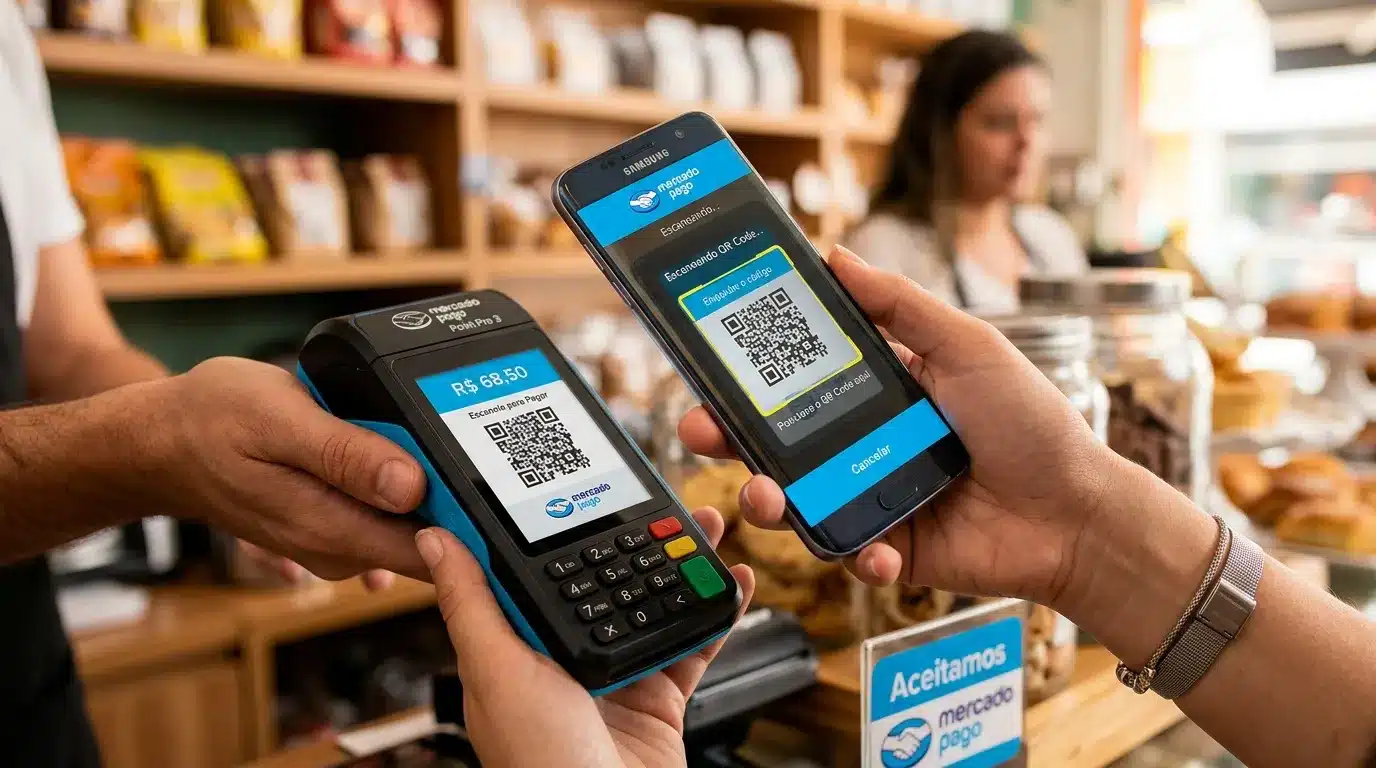
- Selecione Conectar/Cadastrar e aponte a câmera do celular para o QR Code na tela da Point.
- Confirme os dados exibidos na maquininha e aguarde a sincronização.
Após a confirmação, a Point Pro 3 aparece como vinculada na seção de maquininhas do app. A partir desse momento, ela já está pronta para processar pagamentos.
O que fazer se o QR Code não aparecer
Se a tela da maquininha não exibir o QR Code ao ligar, reinicie o aparelho pressionando o botão lateral por alguns segundos até desligar e ligue novamente. Verifique também se o app Mercado Pago está na versão mais recente, já que versões desatualizadas podem falhar na leitura.
Outro ponto: a câmera do celular precisa estar limpa e sem obstáculos para escanear corretamente. Se o QR Code aparecer mas o app não reconhecer, tente aumentar o brilho da tela da Point ou afastar levemente o celular para melhorar o foco.
Configurar internet na Point Pro 3: Wi‑Fi ou chip 4G
A Point Pro 3 oferece duas formas de conexão: Wi‑Fi ou chip 4G. A escolha depende da rotina do negócio e da disponibilidade de sinal no local de trabalho.
Como conectar a Point Pro 3 no Wi‑Fi
Na tela da maquininha, acesse Configurações > Rede > Wi‑Fi. A Point vai listar as redes disponíveis — selecione a rede desejada, digite a senha e aguarde a conexão ser estabelecida. O ícone de Wi‑Fi no topo da tela confirma quando a conexão está ativa.
Essa opção tende a ser mais estável para estabelecimentos fixos como lojas, restaurantes e salões, onde a maquininha fica sempre no mesmo lugar e a rede é confiável.
Como usar o chip 4G da Point Pro 3
O chip 4G já vem instalado na Point Pro 3 e, em geral, é ativado automaticamente quando a maquininha é ligada pela primeira vez. Para verificar se o sinal está ativo, observe o ícone de sinal móvel no topo da tela.
Se o sinal não aparecer, acesse Configurações > Rede > Dados móveis e verifique se a opção está habilitada. O chip 4G é a escolha natural para quem trabalha em feiras, eventos ou faz entregas, já que não depende de uma rede Wi‑Fi específica.
Configurações adicionais na Point Pro 3
Depois de ativar a maquininha, existem configurações extras que podem facilitar o dia a dia do negócio, como personalizar os comprovantes e integrar com sistemas de frente de caixa.
Personalizar comprovantes de venda
A Point Pro 3 permite incluir informações do negócio nos comprovantes impressos e digitais. Nas configurações da maquininha, acesse a seção de comprovantes para adicionar logo, nome do estabelecimento, endereço e CNPJ ou CPF.
Essa personalização transmite mais profissionalismo para os clientes e facilita a identificação do negócio nas notas de pagamento. O logo precisa estar em formato compatível e pode ser configurado pelo app Mercado Pago na seção de dados do negócio.
Vincular a Point Pro 3 à frente de caixa
A frente de caixa do Mercado Pago permite gerenciar vendas pelo computador e integrar a Point ao fluxo de atendimento. Para vincular, acesse Frente de caixa no app, toque em Opções > Configurar caixa > Vincular e selecione a Point Pro 3 na lista de maquininhas disponíveis.
Um detalhe importante: ao vincular a maquininha à frente de caixa, ela passa a funcionar de forma integrada ao sistema. As cobranças são iniciadas pelo computador e a Point apenas processa o pagamento físico do cliente.
Como fazer a primeira venda na Point Pro 3
Com a maquininha configurada, o processo de venda é direto:
- Na tela da Point, digite o valor da venda usando o teclado numérico.
- Selecione a forma de pagamento: crédito, débito ou voucher (como Alelo e Sodexo).
- Peça ao cliente para inserir, passar ou aproximar o cartão — a Point Pro 3 aceita chip, tarja magnética e pagamento por aproximação (contactless).
- Se necessário, o cliente digita a senha no teclado da maquininha.
- Aguarde a aprovação e ofereça o comprovante impresso ou por SMS/e‑mail.
O valor da venda fica disponível na conta Mercado Pago conforme o prazo de cada modalidade. A partir daí, pode ser transferido via Pix ou TED para qualquer banco, ou usado diretamente na conta digital do Mercado Pago para pagar fornecedores, boletos e outras despesas do negócio.
Erros comuns ao configurar a Point Pro 3 e como resolver
A maioria dos problemas na ativação tem solução rápida. Veja os mais frequentes:
- Maquininha não liga: conecte o carregador original por pelo menos 30 minutos antes de tentar ligar novamente. Bateria completamente descarregada impede a inicialização.
- QR Code não escaneia: limpe a lente da câmera do celular, atualize o app Mercado Pago e tente em um ambiente com boa iluminação.
- Não conecta no Wi‑Fi: confirme que a senha está correta, reinicie o roteador e verifique se a rede é 2,4 GHz (algumas redes 5 GHz podem ter compatibilidade limitada).
- Mensagem de “conta já vinculada”: a maquininha estava cadastrada em outra conta. Acesse o app da conta anterior e desvincule a Point em Maquininhas > Gerenciar, ou entre em contato com o suporte do Mercado Pago.
- Erro ao processar cartão: teste com outro cartão para identificar se o problema é no cartão ou na maquininha. Verifique se o chip do cartão está habilitado para a modalidade escolhida (crédito ou débito).
Perguntas frequentes sobre a Point Pro 3
Como resetar a maquininha Point Pro 3?
Para restaurar a Point Pro 3 às configurações de fábrica, acesse Configurações > Sistema > Restaurar padrão de fábrica na própria maquininha. Após o reset, será necessário refazer o cadastro pelo QR Code no app Mercado Pago para vincular a máquina à conta novamente.
A Point Pro 3 faz recarga de celular?
A recarga de celular não é feita pela maquininha. Essa função está disponível no app Mercado Pago, na seção de serviços. A Point Pro 3 é focada exclusivamente em receber pagamentos com cartão e outros meios físicos.
Como tirar o chip da Point Pro 3?
Desligue a maquininha antes de qualquer procedimento. Localize a bandeja do SIM na lateral ou parte traseira do aparelho, use a ferramenta ejetora inclusa na caixa (ou um clipe de papel) para abrir a bandeja, retire o chip com cuidado, alinhe o novo chip na bandeja e recoloque. Ligue a maquininha para verificar o sinal.
Posso usar a Point Pro 3 sem internet?
Não. A Point Pro 3 precisa de conexão ativa — Wi‑Fi ou 4G — para processar qualquer pagamento em tempo real. O chip 4G já vem instalado e pronto para uso, o que garante conectividade mesmo sem Wi‑Fi disponível.
Você também pode gostar