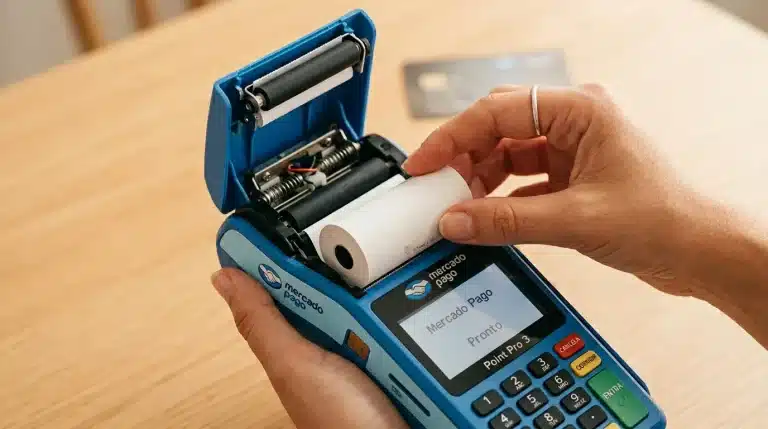
Passo a passo para tirar fotos na maquininha Mercado Pago Point Smart 2
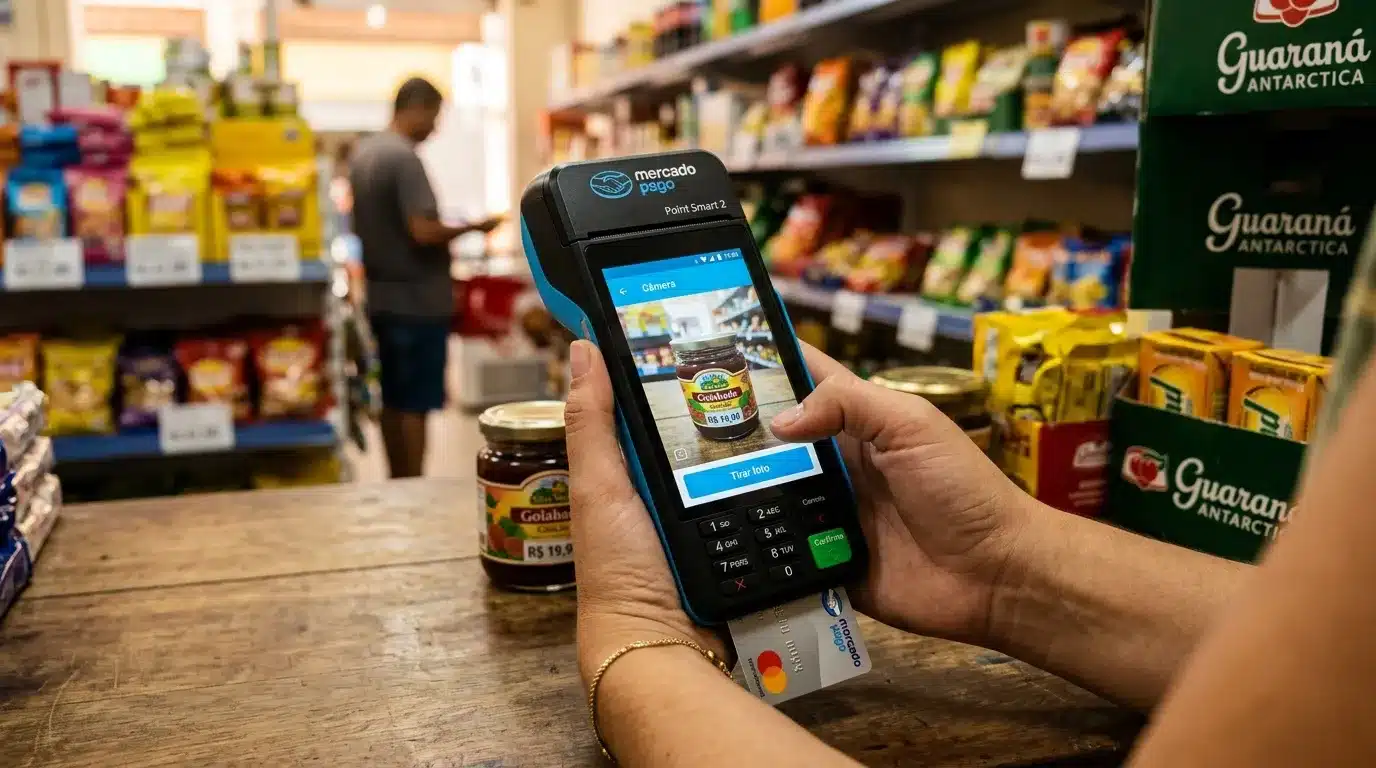
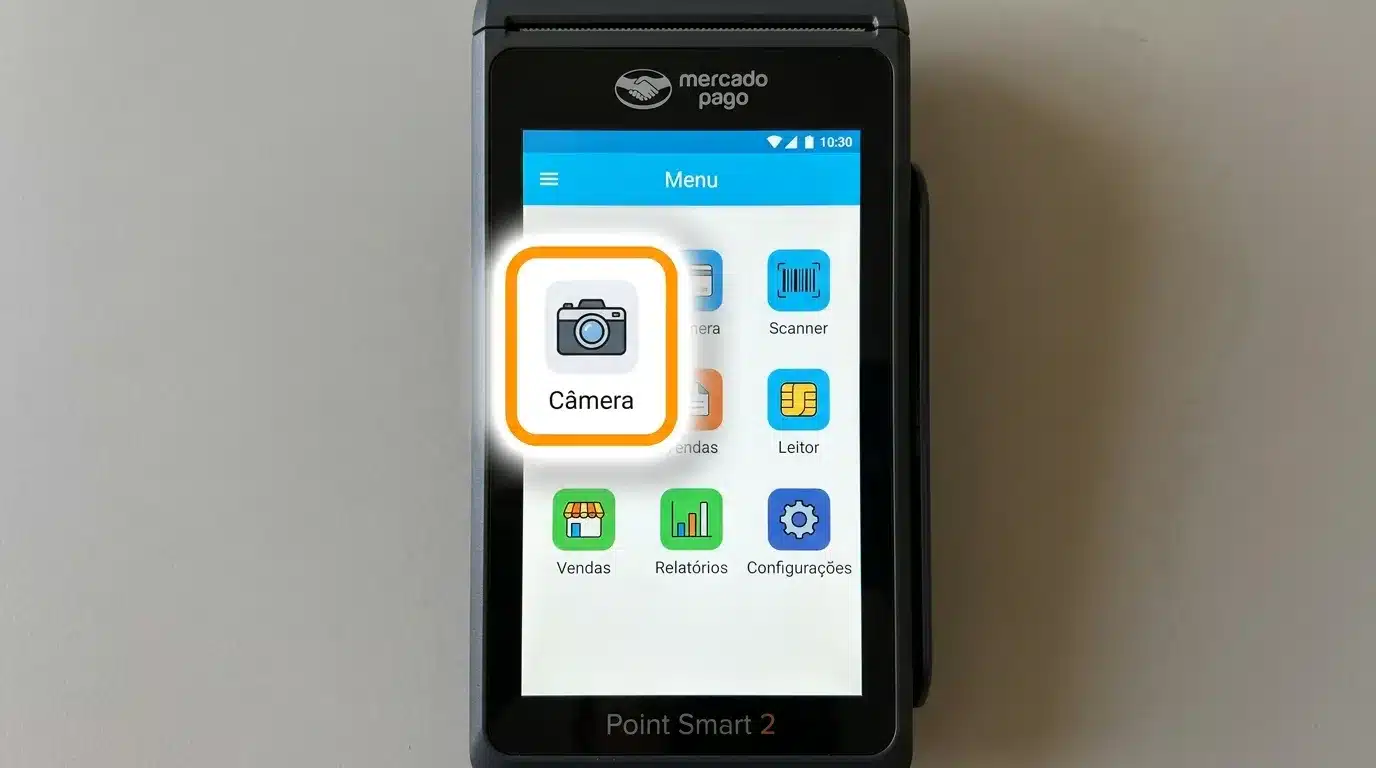
A Point Smart 2 tem câmera traseira e permite tirar fotos diretamente pela maquininha. Para acessar o recurso, basta ligar o aparelho, aguardar o sistema iniciar, deslizar a tela inicial para o menu de apps e tocar no ícone de Câmera ou Scanner. Vale saber que esse recurso está disponível apenas na Point Smart 2: outros modelos do Mercado Pago não contam com câmera para captura de imagens.
A seguir, este artigo detalha para que serve a câmera na prática do negócio, o passo a passo completo para tirar e salvar fotos, como funciona a impressão de comprovantes, como manter o sistema atualizado e o que fazer quando a câmera não aparece no menu, incluindo dicas sobre o uso do point tap para agilizar o processo.
Câmera da Point Smart 2: o que ela faz além do óbvio
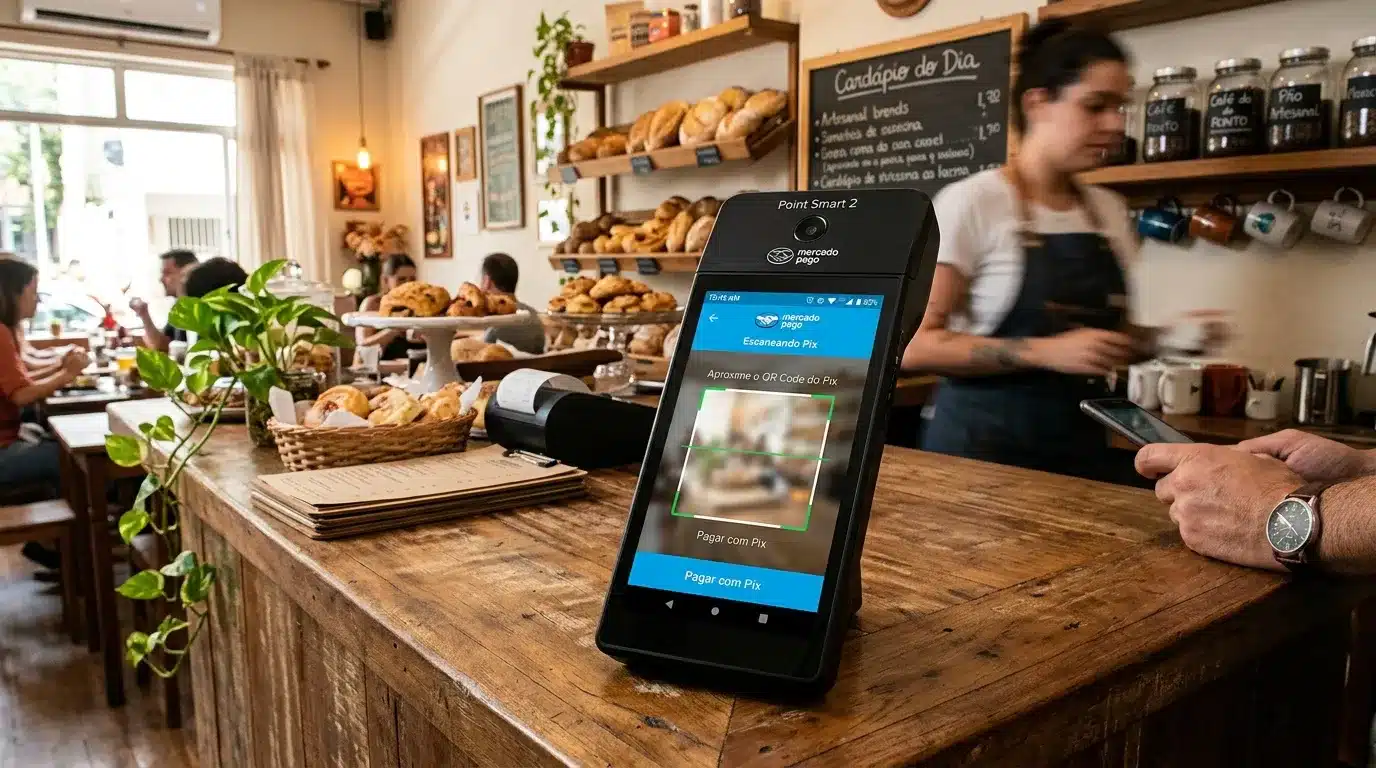
A câmera da Point Smart 2 não serve apenas para tirar fotos. Na prática, ela pode ajudar a agilizar pagamentos e a organizar tarefas do dia a dia do negócio. Entre os usos mais comuns estão:
- Escanear QR Code do Pix: permite ler o código rapidamente e processar o pagamento sem digitar dados manualmente.
- Ler códigos de barras e boletos: útil para registrar pagamentos ou conferir cobranças de fornecedores.
- Registrar fotos de produtos: ajuda a documentar itens para catálogo ou controle interno.
- Registrar entregas ou trocas: fotografar um produto no momento da entrega ou antes de uma troca cria um registro visual que pode ser consultado depois.
Esses recursos fazem da Point Smart 2 um equipamento mais versátil que modelos básicos de maquininha, que apenas processam pagamentos. A câmera traseira é a principal responsável por essas funções no dia a dia.
Como tirar foto na Point Smart 2: passo a passo completo
O processo é mais parecido com o de um smartphone do que com o de uma maquininha tradicional. Veja como fazer em dois momentos: encontrar a câmera no menu e registrar a imagem.
Acessando a câmera pelo menu de apps
O primeiro passo é garantir que a maquininha está ligada e com o sistema completamente carregado — aguardar a tela inicial aparecer antes de qualquer ação.
- Na tela inicial, deslize para o lado (esquerda ou direita, conforme a versão do software) para acessar o menu de aplicativos.
- Procure o ícone identificado como “Câmera” ou “Scanner” — o nome pode variar conforme a versão do sistema instalado.
- Toque no ícone para abrir o aplicativo de câmera.
Atenção: em algumas versões de software, o ícone aparece como “Leitor” em vez de “Câmera”. Se não encontrar nenhum dos três nomes, verifique se há atualização de sistema pendente — esse é o motivo mais comum para o ícone não aparecer no menu. A seção sobre atualizações mais adiante explica como resolver.
Tirando e salvando a foto na maquininha
Com a câmera aberta, o processo de captura segue as etapas abaixo:
- Enquadre o objeto na tela — afaste ou aproxime a maquininha até o item ficar nítido.
- Toque no botão de captura exibido na tela (geralmente um círculo na parte inferior).
- A imagem aparecerá para confirmação — toque em “Salvar” para manter ou “Descartar” para tirar outra.
- A foto salva vai para a galeria interna da maquininha, acessível pelo menu de apps.
Uma dica prática: iluminação adequada faz diferença significativa, especialmente ao fotografar documentos ou códigos de barras. Ambientes com boa luz natural ou artificial direta reduzem borrões e melhoram a leitura de informações.
Como imprimir na maquininha Mercado Pago Point Smart 2
A impressora da Point Smart 2 é térmica — funciona pelo calor aplicado ao papel especial, sem uso de tinta ou cartucho. A impressão é feita em preto e branco, não em fotos coloridas. Quem espera imprimir uma foto tirada pela câmera em cores vai se deparar com essa limitação técnica do modelo.
Para imprimir o comprovante de uma venda logo após a transação:
- Conclua o pagamento normalmente.
- Quando a tela de confirmação aparecer, selecione “Imprimir comprovante”.
- Aguarde a impressão — o processo leva alguns segundos.
Para reimprimir um comprovante de uma venda anterior:
- Acesse o menu principal e toque em “Vendas” ou “Histórico”.
- Localize a transação desejada na lista.
- Toque sobre ela e selecione “Reimprimir”.
Se a impressão não funcionar, os problemas mais comuns são:
- Papel acabado ou mal encaixado: abra o compartimento e recoloque o rolo corretamente, com o lado liso voltado para a impressora.
- Tampa da impressora aberta: verifique se o compartimento está travado antes de tentar imprimir.
- Bateria baixa: a impressora consome mais energia — conecte a maquininha ao carregador.
- Configurações desativadas: acesse Configurações e verifique se a impressão está habilitada.
O papel térmico tem uma face ativa que escurece com o calor. Usar o lado errado resulta em folhas em branco — um erro comum que parece defeito mas tem solução imediata.
Atualização da Point Smart 2: como manter os recursos funcionando
Manter o software da maquininha atualizado é o que garante que a câmera, a impressora e os demais recursos funcionem sem travamentos ou ícones desaparecidos. As atualizações da Point Smart 2 também corrigem falhas de segurança e podem liberar novas funcionalidades ao longo do tempo — como melhorias no desempenho da câmera, ajustes na interface de pagamento e correções em fluxos específicos de cobrança.
Para verificar se há atualização disponível:
- Acesse Configurações no menu principal.
- Toque em “Sobre o dispositivo” ou “Atualização do sistema” (o caminho pode variar conforme a versão atual).
- Verifique a versão instalada e toque em “Verificar atualizações”.
- Se houver nova versão, confirme o download — a maquininha precisa estar conectada ao Wi-Fi ou dados móveis.
Algumas atualizações chegam automaticamente quando a maquininha está em repouso e conectada à internet. Deixar o aparelho carregando durante a noite com Wi-Fi ativo costuma ser suficiente para manter o sistema em dia.
Esse ponto se conecta diretamente com o problema citado na seção anterior: se o ícone da câmera não aparece no menu, uma atualização pendente é a causa mais provável. Instalar a versão mais recente geralmente resolve sem necessidade de contato com o suporte.
Perguntas frequentes sobre a câmera da Point Smart 2
Como acessar a câmera da maquininha Point Smart 2?
Deslize a tela inicial para acessar o menu de apps e localize o ícone “Câmera”, “Scanner” ou “Leitor”. Toque nele para abrir. Se o ícone não aparecer, acesse Configurações, vá em “Atualização do sistema” e verifique se há uma versão pendente para instalar.
Por que a maquininha tem câmera?
A câmera da Point Smart 2 serve para leitura de QR Code em pagamentos via Pix, escaneamento de códigos de barras e boletos, e captura de imagens em fluxos específicos do app. Esses recursos apoiam validações e agilizam diferentes tipos de cobrança sem precisar de outro dispositivo.
A Point Smart 2 consegue imprimir fotos coloridas?
Não. A impressora é térmica e imprime apenas em preto e branco. O papel especial reage ao calor — não há tinta nem cartucho. A função de impressão serve para comprovantes de venda, não para reproduzir fotos coloridas tiradas pela câmera.
O que fazer quando a câmera não aparece no menu da Point Smart 2?
O primeiro passo é verificar se há atualizações de sistema pendentes em Configurações. Se o ícone continuar ausente após atualizar, reinicie a maquininha e acesse o menu novamente. Também vale checar as permissões de apps nas configurações do dispositivo. Se o problema persistir, o suporte do Mercado Pago pode orientar os próximos passos.
A câmera da Point Smart 2 é compatível com outros modelos Point?
Não. A câmera para captura de imagens é um recurso exclusivo da Point Smart 2. Os demais modelos da linha Point do Mercado Pago não contam com esse componente e, portanto, não oferecem as funções de escaneamento de QR Code pelo dispositivo, leitura de boletos pela câmera nem registro fotográfico de produtos diretamente pela maquininha.
Quais são as limitações da maquininha do Mercado Pago?
A Point Smart 2 depende de conexão à internet para processar pagamentos. Alguns recursos variam conforme a versão do software e a região. A impressora térmica não reproduz imagens coloridas. Condições de taxas e planos podem mudar — consultar o site ou o app do Mercado Pago garante acesso às informações mais atualizadas.
Você também pode gostar