Como cadastrar produtos na Point Smart 2 passo a passo com o app Mercado Pago
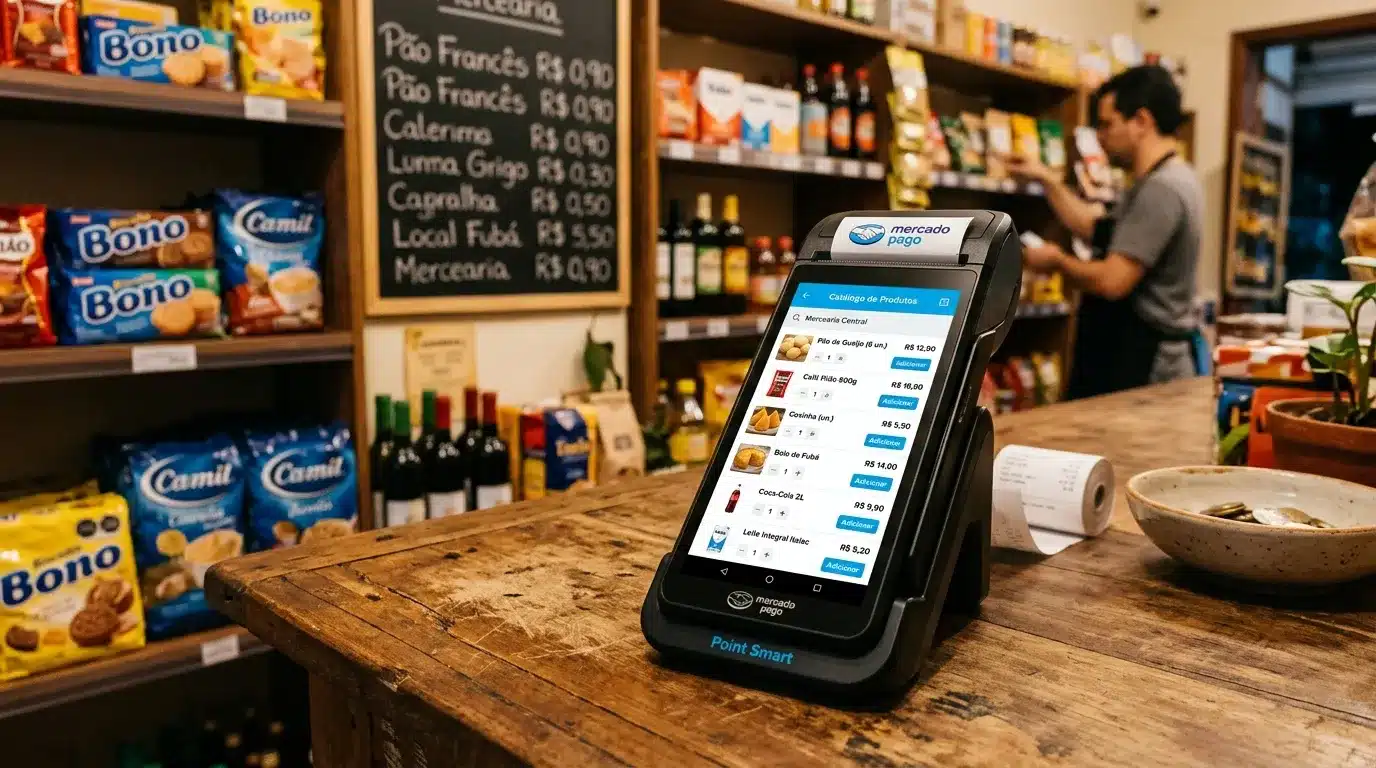
Para cadastrar produtos na Point Smart 2, o processo é feito pelo app do Mercado Pago, não diretamente na maquininha. Basta acessar “Seu negócio” > “Seus produtos”, adicionar o nome e o preço de cada item e salvar. O catálogo é sincronizado automaticamente com a maquininha. Para isso, a Point Smart 2 precisa estar conectada à internet e vinculada à mesma conta do app.
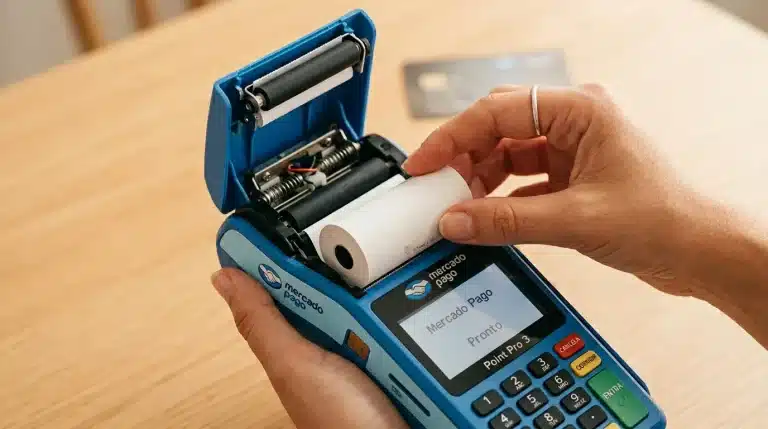
A seguir, este artigo mostra os requisitos necessários, o passo a passo completo para cadastrar os produtos, como sincronizar e organizar o catálogo usando a maquininha Point Pro 3 e o que fazer se surgir algum problema durante o processo.
Requisitos para cadastrar produtos na Point Smart 2
Antes de começar o cadastro, é importante garantir que você tem tudo em mãos para evitar problemas durante o processo.
Conta Mercado Pago ativa e verificada
A conta Mercado Pago precisa estar ativa, com login funcionando e dados cadastrais verificados. Sem isso, algumas funções do app (incluindo o catálogo de produtos) podem ficar bloqueadas ou incompletas.
App Mercado Pago atualizado
Manter o app na versão mais recente evita bugs e garante acesso a todas as funcionalidades. Acesse a loja de aplicativos do seu celular (Google Play ou App Store) e verifique se há atualizações pendentes antes de começar.
Point Smart 2 conectada e vinculada à conta
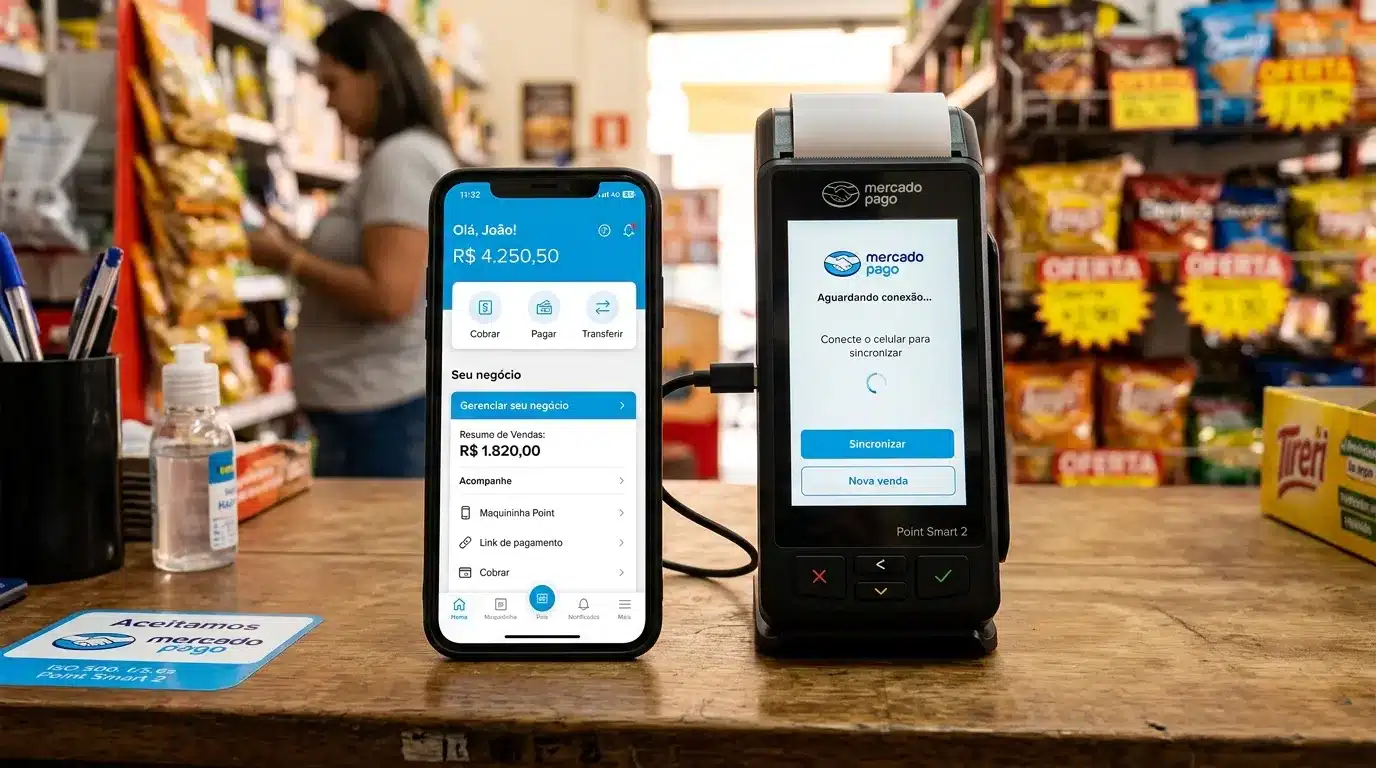
A maquininha precisa estar conectada à internet (via Wi-Fi ou dados móveis) e logada na mesma conta Mercado Pago usada no app. Para confirmar isso, acesse as configurações da Point Smart 2 e verifique o e-mail ou CPF da conta vinculada. Esses três elementos precisam estar alinhados para que a sincronização funcione corretamente.
Onde encontrar “Seus produtos” no app Mercado Pago
A função de catálogo fica dentro do app Mercado Pago e não diretamente na maquininha. Entender isso evita confusão.
Acessando pela seção “Seu negócio”
Abra o app Mercado Pago e deslize a tela inicial para baixo até encontrar a seção “Seu negócio”. Essa área reúne as ferramentas voltadas para quem usa o Mercado Pago para vender, incluindo relatórios, cobranças e o catálogo de produtos.
Localizando “Seus produtos” nas ferramentas
Dentro de “Seu negócio”, procure a opção “Seus produtos” entre as ferramentas disponíveis. É nessa tela que todo o gerenciamento do catálogo acontece: cadastro, edição, exclusão e organização por categoria.
Vale lembrar que a interface do app pode variar levemente dependendo da versão instalada, mas o caminho geral permanece o mesmo. Se não encontrar de imediato, use a barra de busca do app digitando “produtos”.
Passo a passo para cadastrar produtos no catálogo
Com a função aberta, o cadastro em si leva poucos segundos — basta preencher as informações essenciais.
Adicionando nome e preço do produto
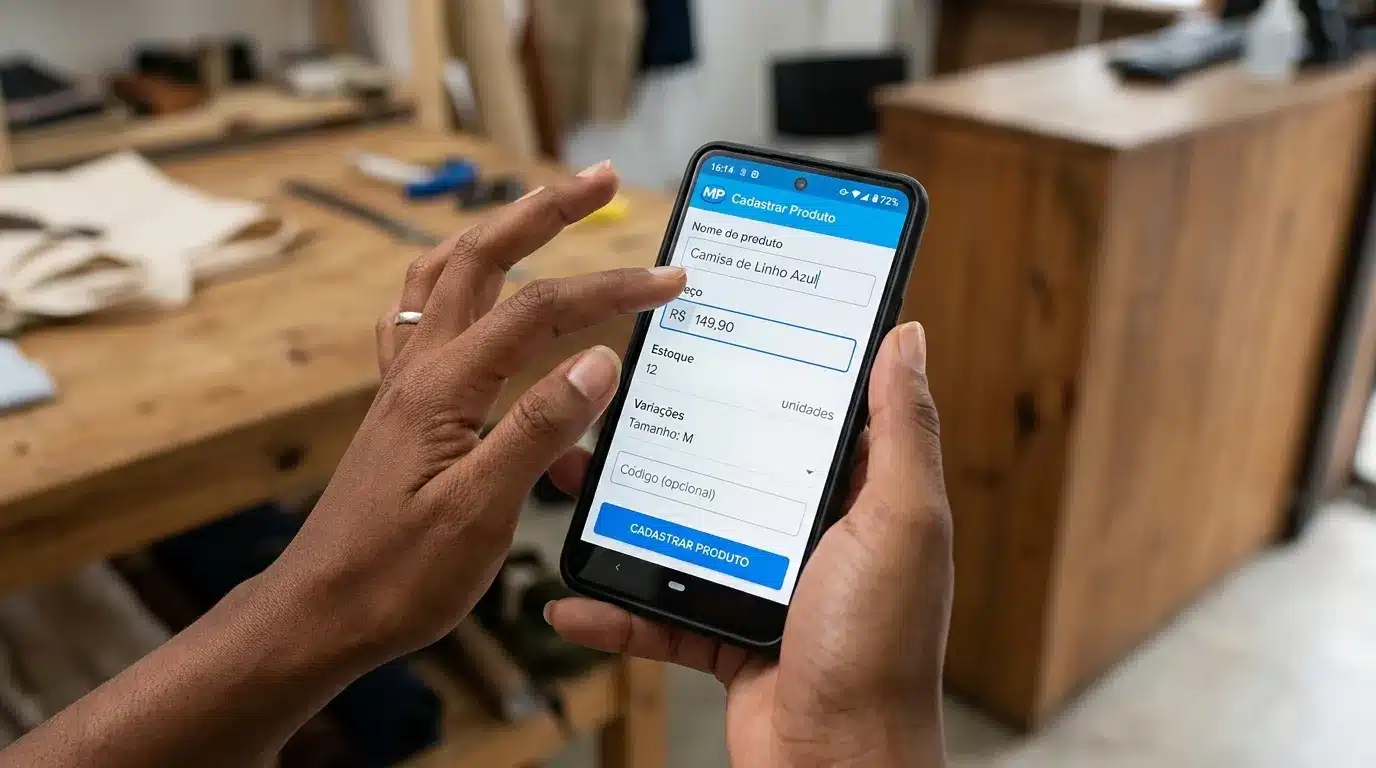
Toque em “Adicionar produto” e preencha o nome com uma descrição clara e direta — por exemplo, “Coxinha frango” em vez de apenas “Coxinha”. No campo de preço, insira o valor em reais com atenção às casas decimais para evitar cobranças erradas.
Incluindo foto e categoria (opcional)
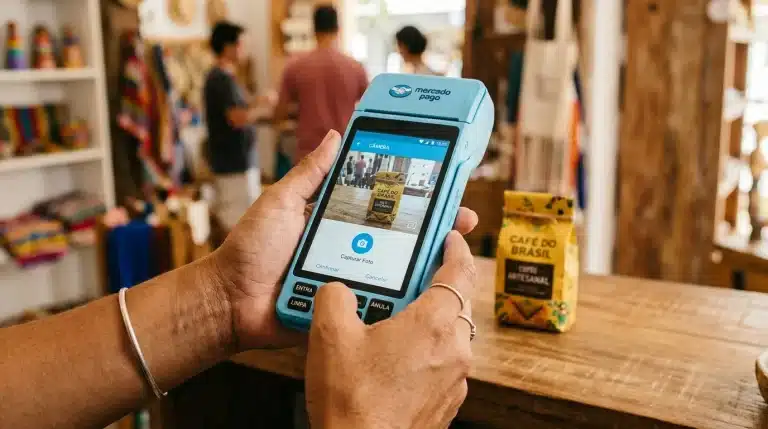
A foto e a categoria são campos opcionais, mas fazem diferença quando o catálogo cresce. Uma imagem ajuda a identificar o produto rapidamente na hora da venda, especialmente em ambientes agitados como lanchonetes ou feiras. A categoria organiza os itens em grupos lógicos, facilitando a navegação na Point Smart 2.
Salvando e verificando o cadastro
Após preencher os campos, toque em “Salvar” e confirme que o produto apareceu na lista. Uma boa prática é cadastrar primeiro os produtos mais vendidos — assim você pode testar a sincronização com a maquininha sem precisar ter o catálogo completo.
Como sincronizar o catálogo com a Point Smart 2
Depois de cadastrar no app, é hora de garantir que tudo chegue à maquininha para usar na hora da venda.
Verificando a conexão da maquininha
Antes de qualquer coisa, confirme que a Point Smart 2 está conectada à internet. Sem conexão ativa, a maquininha não consegue buscar as atualizações do catálogo. Verifique o ícone de Wi-Fi ou sinal de dados na tela da Point.
Atualizando o catálogo na Point Smart 2
Na Point Smart 2, acesse a seção “Seus produtos” diretamente pela tela da maquininha. Em alguns casos, o catálogo atualiza automaticamente em segundos após o cadastro no app. Se os produtos não aparecerem, deslize a tela para baixo para forçar a atualização.
Confirmando que os produtos apareceram
Após a sincronização, os itens cadastrados no app devem aparecer listados na Point Smart 2. Para testar, selecione um produto e veja se o valor aparece corretamente antes de fazer uma cobrança real. Esse fluxo — cadastrar no app e cobrar pela Point — é o que agiliza as vendas no dia a dia.
Gerenciar, editar e organizar seus produtos
O catálogo não é estático; ele pode e deve ser ajustado conforme seu negócio evolui.
Como editar preço e nome de um produto
Para alterar qualquer informação, volte ao app Mercado Pago, acesse “Seus produtos”, toque no item desejado e faça as alterações necessárias. Salve e aguarde a sincronização com a Point Smart 2. Isso é especialmente útil quando há reajuste de preços ou mudança no nome de um produto.
Excluindo produtos que não são mais vendidos
Quando um item sai de linha, remova-o do catálogo para evitar confusão na hora da venda. Na lista de produtos, toque no item e procure a opção de excluir ou arquivar. Manter o catálogo limpo reduz erros e agiliza a escolha do produto na maquininha.
Dicas de organização por categoria e favoritos
Usar categorias faz diferença quando o catálogo tem muitos itens. Uma lanchonete pode separar por “Lanches”, “Bebidas” e “Sobremesas”. Uma loja de roupas pode organizar por “Feminino”, “Masculino” e “Acessórios”. Já um prestador de serviços pode usar categorias como “Consultas” e “Pacotes”.
Marcar produtos como favoritos — quando disponível — deixa os itens mais vendidos no topo da lista na Point Smart 2, reduzindo o tempo de busca durante o atendimento.
Problemas comuns ao cadastrar produtos na Point Smart 2 e como resolver
Quando algo não funciona como esperado, algumas verificações básicas costumam resolver.
Produtos não aparecem na maquininha
O motivo mais frequente é falta de conexão na Point Smart 2 ou uma conta diferente da usada no app. Verifique a conexão Wi-Fi ou dados da maquininha e confirme que o e-mail da conta é o mesmo. Depois, acesse “Seus produtos” na Point e deslize para atualizar.
Catálogo desatualizado ou incompleto
Se o catálogo na maquininha mostra produtos antigos ou faltando itens recentes, tente sair e entrar novamente na conta pelo app e pela Point. Outra opção é atualizar o app Mercado Pago para a versão mais recente, pois versões antigas podem ter problemas de sincronização.
Erro ao salvar novo produto
Erros ao salvar geralmente estão ligados à conexão do celular no momento do cadastro. Verifique se o Wi-Fi ou os dados móveis estão funcionando, tente salvar novamente e, se o problema persistir, limpe o cache do app nas configurações do celular.
Caso nada resolva, o suporte do Mercado Pago pelo próprio app pode ajudar a identificar e solucionar o problema com mais agilidade.
Perguntas frequentes sobre cadastrar produtos na Point Smart 2
Como posso adicionar produtos ao meu catálogo no Mercado Pago?
Abra o app Mercado Pago, vá até “Seu negócio” e toque em “Seus produtos”. Selecione “Adicionar”, preencha o nome e o preço do produto e salve. O item entra no catálogo e sincroniza automaticamente com a Point Smart 2.
Como criar um catálogo na maquininha Point Smart 2?
O catálogo não é criado diretamente na maquininha — ele é gerenciado pelo app Mercado Pago. Cadastre os produtos em “Seus produtos” no app e, em seguida, acesse a mesma seção na Point Smart 2 para sincronizar. Os produtos aparecem automaticamente após a atualização.
Qual a taxa da Point Smart 2?
As taxas variam conforme o tipo de pagamento: débito, crédito à vista ou parcelado. Os valores vigentes ficam disponíveis na seção “Taxas” dentro do app Mercado Pago e podem mudar conforme promoções ou o plano contratado. Vale consultar diretamente no app para ter os dados sempre atualizados.
Como a Point Smart 2 funciona?
A Point Smart 2 é uma maquininha com tela própria que aceita cartão de débito, crédito e outros meios de pagamento. Ela se conecta à internet via Wi-Fi ou dados e precisa estar vinculada a uma conta Mercado Pago. Com o catálogo configurado, é possível selecionar produtos diretamente na tela da maquininha para agilizar a cobrança.
Você também pode gostar